
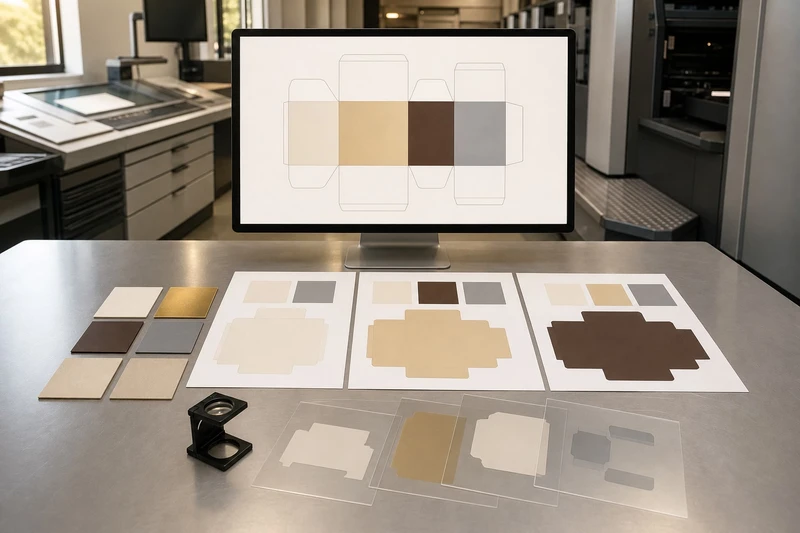
Een goede packaging artwork preflight checklist voorkomt dat een verpakkingsontwerp technisch correct lijkt op het scherm, maar tijdens productie vertraging, extra correctierondes of ongewenste drukresultaten veroorzaakt. Controleer daarom niet alleen de vormgeving, maar ook het stansmes, de schaal, koppelingen, kleurinstellingen, overdruk, afwerklagen en de juiste bestandsversie.
Voer de controle uit voordat het bestand definitief wordt vrijgegeven. Laat idealiter zowel de ontwerper als de persoon die product, merk of inkoop vertegenwoordigt tekenen voor de laatste versie. Zo combineert u technische haalbaarheid met inhoudelijke goedkeuring.
Snelle preflight checklist voor verpakkingsartwork
Gebruik deze controlelijst als laatste ronde vóór productie:
- [ ] De juiste, goedgekeurde stanslijn is gebruikt.
- [ ] Het artwork staat op ware grootte en bevat voldoende afloop.
- [ ] Snijlijnen, vouwlijnen en lijmlippen zijn niet per ongeluk gewijzigd.
- [ ] Alle gekoppelde beelden zijn aanwezig, scherp genoeg en op schaal geplaatst.
- [ ] Lettertypen zijn ingesloten, omgezet naar contouren of correct meegeleverd.
- [ ] CMYK-, PMS- en eventuele steunkleuren zijn bewust ingesteld.
- [ ] Overdruk staat alleen aan waar dat technisch bedoeld is.
- [ ] Folie, reliëf, spotvernis, witte inkt en stansbewerkingen staan op afzonderlijke lagen of steunkleuren.
- [ ] Kleine tekst, EAN-/QR-codes, pictogrammen en verplichte informatie zijn leesbaar.
- [ ] Rustzones rond codes, randen, vouwen en perforaties zijn vrijgehouden.
- [ ] De PDF is gecontroleerd in scheidingweergave of output preview.
- [ ] Bestandsnaam, revisienummer en goedkeuringsstatus zijn ondubbelzinnig.
De details achter deze punten bepalen of een bestand productiegeschikt is. Hieronder vindt u per controlepunt waar u op moet letten.
Bevestig de goedgekeurde versie van het stansmes
De stanslijn, ook wel dieline of stanstekening genoemd, bepaalt de buitenvorm, vouwposities, lijmvlakjes, vensters, perforaties en eventuele uitsparingen van de verpakking. Gebruik altijd precies de versie die voor uw verpakking is goedgekeurd. Een oudere stanslijn kan enkele millimeters afwijken; bij een vouwdoos kan dat al leiden tot verkeerd uitgelijnde panelen of tekst in een vouw.
Controleer vooral:
- Documentformaat: komt het formaat van het Illustrator-, InDesign- of PDF-bestand overeen met de stanstekening?
- Schaal: staat het bestand op 100%? Voorkom dat een ontwerp op 99% of 101% is geplaatst.
- Snij-, rillen- en vouwlijnen: zijn deze lijnen nog aanwezig en niet per ongeluk verplaatst?
- Lijmflappen: staat er geen essentiële tekst, barcode of afbeelding in een lijmzone?
- Veilige marge: blijven belangrijke elementen voldoende uit de buurt van snij- en vouwlijnen?
- Afloop: loopt achtergrondkleur of beeld door buiten de snijlijn, volgens de afgesproken afloopmaat?
- Oriëntatie: sluiten voor-, achter- en zijpanelen logisch op elkaar aan wanneer de doos wordt gevouwen?
Bewerk de stanslijn niet zonder overleg
Zet de stanslijn op een vergrendelde, aparte laag en laat die niet mee afdrukken, tenzij de producent anders vraagt. Maak de lijn bijvoorbeeld duidelijk herkenbaar als technische laag. Verwijder ook geen ogenschijnlijk overbodige markeringen zonder te weten waarvoor ze dienen: een korte lijn kan een rillijn, perforatie of registratieaanduiding zijn.
Bij een nieuw formaat of een nieuw type verpakking is het verstandig om eerst een fysieke blanco proef of een digitale 3D-controle te beoordelen. Dit is vooral belangrijk bij samengestelde verpakkingen, sleeves, dozen met een venster of afwijkende sluitingen. Voor een passende basis kunt u verschillende bedrukte dozen op maat vergelijken, maar vraag bij de gekozen uitvoering altijd naar de bijbehorende stanstekening en aanleverspecificaties.
Controleer gekoppelde beelden, lettertypen en resolutie
Een fraai ontwerp kan alsnog minder scherp of anders uit de pers komen wanneer beelden ontbreken, te laag van resolutie zijn of lettertypen niet correct zijn verwerkt. Controleer dit in het oorspronkelijke opmaakbestand én in de uiteindelijke druk-PDF.
Controleer alle beelden op effectief formaat
Voor rasterbeelden, zoals foto’s en texturen, is de effectieve resolutie op het geplaatste formaat van belang. Een afbeelding met veel pixels kan alsnog onvoldoende scherp zijn wanneer zij sterk wordt vergroot in de opmaak.
Praktische richtlijnen:
| Onderdeel | Waarop controleren | Veelvoorkomend risico |
|---|---|---|
| Productfoto | Voldoende effectieve resolutie op eindformaat | Onscherpte of zichtbare pixels |
| Logo | Bij voorkeur vectorbestand | Kartelige randen bij vergroting |
| Transparante PNG | Transparantie en kleurweergave in PDF | Onverwachte randen of kleurverschil |
| Fijne textuur | Detail in lichte en donkere delen | Dichtlopen of verlies van detail |
| Grote achtergrondfoto | Afloop en uitsnede | Witte snijrand of verkeerde compositie |
Een veelgebruikte richtwaarde voor commercieel drukwerk is 300 ppi voor beelden op eindformaat, maar de geschikte waarde kan verschillen per drukproces, materiaal en beeldtype. Vraag bij twijfel welke resolutie voor het gekozen verpakkingsmateriaal wenselijk is. Lijnillustraties, logo’s en tekst blijven het best als vectorobjecten.
Beheer lettertypen bewust
Lettertypeproblemen ontstaan vaak pas bij het openen van een bestand op een ander systeem. Dat kan tekst vervangen, afbreken of subtiel laten verspringen. Controleer daarom:
- of alle gebruikte fonts zijn ingesloten in de PDF;
- of licentievoorwaarden het delen of insluiten van het font toestaan;
- of tekst niet onbedoeld is vervangen door een systeemlettertype;
- of regelafbrekingen, kerning en tekstkaders correct blijven;
- of kritische tekst eventueel naar contouren is omgezet.
Contouren maken de vorm van letters vast, maar tekst is daarna niet meer bewerkbaar en wordt minder toegankelijk voor inhoudelijke correcties. Bewaar daarom altijd een bewerkbaar bronbestand naast de productie-PDF. Zet pas naar contouren om wanneer de inhoud definitief is, of lever een PDF aan waarin de fonts betrouwbaar zijn ingesloten.
Beoordeel kleurinstellingen en overdruk
Kleurbeheer voor verpakkingen vraagt meer aandacht dan alleen een afbeelding van RGB naar CMYK omzetten. Het resultaat wordt beïnvloed door het materiaal, de drukmethode, veredeling en eventuele steunkleuren. Een kleur op een helder wit, ongecoat karton kan er bijvoorbeeld anders uitzien dan dezelfde kleur op kraftkarton of een metallic ondergrond.
CMYK, PMS en steunkleuren doelgericht kiezen
Gebruik CMYK voor fullcolourbeelden en ontwerpen met veel kleurovergangen. Een steunkleur, vaak aangeduid als PMS of Pantone, is nuttig wanneer een specifieke merk- of effectkleur consequent moet worden verwerkt, mits deze voor de gekozen productie is afgesproken.
Controleer vóór export:
- Zijn RGB-kleuren, ongewenste Lab-kleuren of verborgen kleurstalen verwijderd?
- Zijn steunkleuren consequent benoemd en niet per ongeluk meerdere keren aangemaakt?
- Is zwart bewust opgebouwd: alleen zwart voor kleine tekst waar mogelijk, of rijk zwart voor grote donkere vlakken als dat is afgesproken?
- Is de totale inktdekking geschikt voor het materiaal en drukproces?
- Is rekening gehouden met de ondergrondkleur bij transparante of lichte inkten?
Een schermweergave is geen betrouwbare kleurreferentie voor productie. Een gekalibreerd scherm helpt bij ontwerpbeslissingen, maar vervangt geen fysieke kleurproef wanneer kleurnauwkeurigheid cruciaal is. Leg daarom vooraf vast welke kleurreferentie geldt en welke afwijking in de praktijk acceptabel is.
Controleer overdruk en uitsparen
Overdruk betekent dat een object boven op de onderliggende kleur wordt gedrukt in plaats van die kleur uit te sparen. Dit kan gewenst zijn, bijvoorbeeld bij kleine zwarte tekst om witte randjes door registerverschil te beperken. Maar een onbedoelde overdruk kan een lichte tekst of een logo vrijwel onzichtbaar maken.
Controleer in Adobe Acrobat Pro of vergelijkbare software met Uitvoervoorbeeld, Scheidingweergave of Overdrukvoorvertoning:
- Kleine zwarte tekst: is overdruk bewust toegepast?
- Witte tekst: staat deze nooit op overdruk?
- Gekleurde logo-elementen: sparen zij correct uit?
- Transparante objecten en slagschaduwen: worden zij zoals bedoeld verwerkt?
- Steunkleuren: verschijnen zij als afzonderlijke plaat of laag?
Vertrouw niet uitsluitend op de normale PDF-weergave. Die simuleert overdruk niet altijd realistisch.
Scheid folie, reliëf, vernis en snijlijnen op aparte lagen
Afwerkingen maken een verpakking onderscheidend, maar vragen om duidelijke technische separaties. Goudfolie is geen CMYK-geel, reliëf is geen schaduw in een ontwerp en spotvernis is niet hetzelfde als een glanzend vlak in een visual. Elke bewerking moet daarom apart en herkenbaar zijn aangeleverd.
Maak voor iedere afwerking een eigen laag of steunkleur, volgens de specificatie van de producent. Gebruik een naam die geen twijfel laat bestaan, zoals:
FOIL_GOLDSPOT_UVEMBOSSDEBOSSWHITE_INKCUTPERF
De exacte naamgeving, kleurwaarde en instellingen kunnen per leverancier verschillen. Bevestig die daarom vóór u de definitieve PDF exporteert.
Belangrijke regels per afwerking
Folie Maak het foliegebied als een vlakke vectorvorm in één steunkleur. Vermijd onbedoelde transparantie, verlopen of te fijne open details, tenzij de technische mogelijkheden zijn bevestigd. Houd voldoende afstand tot snijranden en vouwen.
Reliëf of verdiept reliëf Gebruik een aparte, duidelijke vorm voor het reliëf. Controleer of het reliëf niet over kleine letters, fijne lijnen, vouwen of een dicht beeldgebied loopt. De zichtbaarheid hangt mede af van kartondikte en ondergrond.
Spotvernis Gebruik een afzonderlijke steunkleur voor het verniselement. Bepaal bewust of spotvernis exact op de bedrukking moet liggen of juist een patroon in een onbedrukt vlak vormt. Zeer kleine vernisdetails kunnen minder scherp uitkomen dan op het scherm.
Witte inkt Bij transparante, gekleurde of metallic materialen kan witte inkt dienen als onderdruk of als zichtbaar element. Maak duidelijk onderscheid tussen een witte onderlaag en zichtbare witte opdruk. Bij een onderdruk kan soms een choking- of trappingcorrectie nodig zijn om gekleurde randjes te voorkomen.
Snij-, laser- of perforatielijnen Technische lijnen mogen niet opgaan in het drukbeeld. Plaats ze op een aparte laag, geef ze een duidelijke steunkleur en volg de afgesproken lijndikte. Vermijd ontwerpdetails die te dicht bij een uitsparing of perforatie liggen.
Inspecteer kleine tekst, codes en rustzones
Op een beeldscherm kan tekst van 4 pt leesbaar lijken, maar op verpakkingsmateriaal, met inktspreiding of na een afwerking, kan die tekst moeilijk leesbaar worden. Kleine tekens zijn extra kwetsbaar bij omgekeerde tekst, dunne lettergewichten en tekst over een onrustige achtergrond.
Controleer de kleinste elementen op ware grootte, bij voorkeur door een 100%-print te maken.
Kleine tekst en fijne lijnen
Loop de volgende punten na:
- Is de minimale tekstgrootte afgestemd met de gekozen drukmethode?
- Is een dun lettergewicht vermeden voor zeer kleine tekst?
- Heeft witte of lichte tekst op een donkere achtergrond voldoende gewicht?
- Zijn ultradunne lijnen praktisch reproduceerbaar?
- Ligt kleine tekst niet op een vouw, ril, lasnaad of textuur met weinig contrast?
- Is alle verplichte productinformatie inhoudelijk gecontroleerd door de verantwoordelijke partij?
Vermijd lange juridische teksten in een te klein corps uitsluitend om ruimte te besparen. Pas liever de opmaak, inhoudshiërarchie of verpakkingsindeling aan.
EAN-codes, QR-codes en andere scanbare codes
Een barcode of QR-code moet niet alleen visueel correct zijn, maar ook kunnen worden gescand in de uiteindelijke toepassing. Controleer:
- de juiste code-inhoud en het correcte artikelnummer;
- voldoende contrast tussen code en achtergrond;
- een egale, niet-metallische achtergrond waar dat nodig is;
- geen vervorming door schalen, roteren of perspectief;
- voldoende vrije ruimte rond de code;
- plaatsing buiten vouw-, snij-, lijm- en afgeronde hoekzones.
De vrije ruimte rond een code heet vaak de quiet zone. Die mag niet worden gevuld met decoratie, tekst, kaders of een doorlopend patroon. Houd ook rekening met mogelijke krimp, registerverschillen en de rand van het etiket of de verpakking.
Voor stickers en etiketten op maat is dit extra relevant: een code kan goed in de PDF staan, maar alsnog moeilijker scanbaar worden als hij te dicht bij de contour, op een glanzende folie of over een sterke ondergrondkleur staat. Test een representatieve proef wanneer scannen bedrijfskritisch is.
Verpak en keur de definitieve productiebestanden goed
Een technisch goed bestand heeft weinig waarde als de verkeerde versie wordt verstuurd of als beelden en instructies ontbreken. Sluit de preflight daarom af met duidelijk bestandsbeheer en een formele goedkeuringsstap.
Lever een logisch bestandspakket aan
Een bruikbaar pakket bevat meestal:
- Productie-PDF
Een drukklare PDF volgens de gevraagde standaard of exportinstellingen. Controleer paginaformaat, afloop, snijtekens alleen indien gevraagd, kleurseparaties en afwerklagen.
- Bewerkbaar bronbestand
Bijvoorbeeld Adobe Illustrator- of InDesign-bestand, indien afgesproken. Dit bestand is nuttig voor gecontroleerde wijzigingen, maar vervangt de goedgekeurde productie-PDF niet.
- Gekoppelde bestanden
Verzamel gebruikte afbeeldingen en eventuele andere externe assets. Gebruik de pakketfunctie van de opmaaksoftware waar mogelijk.
- Korte productienotitie
Vermeld onder meer het artikel, formaat, materiaal of uitvoering voor zover bekend, gewenste afwerkingen, aantal versies en eventuele aandachtspunten. Dit is geen vervanging voor technische specificaties, maar helpt misinterpretatie voorkomen.
- Visuele referentie
Voeg een laagresolutie JPEG of PDF toe waarop zichtbaar is hoe de verpakking na vouwen of afwerken bedoeld is. Markeer technische lagen daarin niet als onderdeel van het eindbeeld.
Pas versiebeheer consequent toe
Gebruik een vaste naamstructuur, bijvoorbeeld:
Merk_Product_Doosformaat_Artwork_v03_GOEDGEKEURD.pdf
Vermijd namen zoals final.pdf, final_nieuw.pdf of laatste_echt_definitief.pdf. Die veroorzaken gemakkelijk fouten wanneer meerdere mensen bestanden uitwisselen.
Leg daarnaast vast:
- wie de inhoud heeft goedgekeurd;
- wie de technische uitvoering heeft gecontroleerd;
- op welke datum de PDF is vrijgegeven;
- welk revisienummer de definitieve versie heeft;
- welke wijzigingen sinds de vorige versie zijn gedaan.
Een formele akkoordronde moet betrekking hebben op het exacte bestand dat in productie gaat. Keur dus niet alleen een e-mailvoorbeeld of losse visual goed als de productie-PDF later nog is aangepast.
Veelgemaakte fouten die een preflight voorkomt
De meeste productievertragingen komen niet door ingewikkelde ontwerpfouten, maar door kleine, vermijdbare afwijkingen:
- Een oud stansmes wordt gebruikt nadat het doosformaat is aangepast.
- De achtergrond loopt niet door in de afloop, waardoor een witte snijrand kan ontstaan.
- Een logo is als lage-resolutie afbeelding geplaatst in plaats van als vector.
- Witte tekst heeft per ongeluk de instelling overdruk gekregen.
- Folie of spotvernis staat alleen visueel in de opmaak en niet als aparte separatie.
- Een barcode staat te dicht op een vouwlijn of rand.
- Een QR-code is klein, laagcontrast of voorzien van een te krappe quiet zone.
- Fonts worden vervangen bij het openen van het bronbestand.
- Een oudere PDF wordt per ongeluk geproduceerd omdat de bestandsnamen onduidelijk zijn.
- Een glossy mock-up wordt aangezien voor een technisch productiebestand.
Wanneer is een externe preflightcontrole verstandig?
Een eigen checklist is meestal voldoende voor eenvoudige ontwerpen met standaardvormen en één drukgang. Extra technische controle is verstandig wanneer uw verpakking meerdere afwerkingen, transparant materiaal, witte inkt, complexe stansvormen, variabele data of scanbare codes bevat.
Ook bij een eerste productie van een nieuw product is een fysieke proef relevant. Die laat zaken zien die een digitale PDF niet volledig kan tonen: vouwrichting, zichtbaarheid van reliëf, glansverschil, leesbaarheid op het werkelijke materiaal en de praktische positie van informatiepanelen.
XGolden Print werkt met maatwerkverpakkingen en drukoplossingen; bij complexe artworkbestanden is het zinvol om technische aanleverspecificaties al tijdens de ontwerpfase naast deze checklist te leggen. Zo hoeft u kritische correcties niet pas na de finale merkgoedkeuring door te voeren.
Veelgestelde vragen
Is een drukklare PDF altijd voldoende?
Niet automatisch. Een PDF kan technisch correct openen en toch een verkeerd formaat, lage-resolutiebeelden, ongewenste RGB-kleuren, fouten in overdruk of ontbrekende afwerklagen bevatten. Controleer de PDF daarom met preflight- en scheidingweergave.
Moet ik tekst altijd omzetten naar contouren?
Nee. Een PDF met correct ingesloten fonts is vaak een goede oplossing. Contouren voorkomen fontvervanging, maar maken tekst niet meer bewerkbaar. Bewaar altijd een bewerkbare versie voordat u tekst omzet naar contouren.
Hoeveel afloop heeft verpakkingsartwork nodig?
Dat verschilt per verpakking, materiaal en productiewijze. Gebruik de afloop die in de technische specificatie of op de stanstekening wordt gevraagd. Neem niet aan dat één standaardmaat voor elk project geschikt is.
Kan een schermkleur als definitieve kleurreferentie dienen?
Nee. Schermkleuren worden beïnvloed door monitorinstellingen en omgevingslicht. Voor kritische merkkleuren of gevoelige materiaalcombinaties is een afgesproken fysieke kleurreferentie of proef betrouwbaarder.
Wat is het belangrijkste laatste controlemoment?
Controleer vlak vóór vrijgave de exacte productie-PDF op ware grootte, met actieve overdrukvoorvertoning en zichtbare kleurseparaties. Vergelijk daarna bestandsnaam, revisienummer en inhoud met de goedgekeurde versie.
Gebruik deze packaging artwork preflight checklist als vaste afsluiting van elk verpakkingsproject. Bewaar de gecontroleerde PDF, de bronbestanden en de goedkeuringsnotitie samen, zodat een herdruk of vervolgverpakking op dezelfde technische basis kan starten.
